「AIで記事が書けるようになった。でも、公開する場所がない。」
この状態で止まっているAI副業志望者が、2026年は急速に増えています。
せっかくAIという強力なエンジンがあるのに、走らせるコースを持っていない。
これが時給500円の受託から抜け出せない最大の原因です。
この記事では、月1,000円・10分でWordPressブログを開設し、AI時代に「自分の土地」でコンテンツ資産を積み上げる全手順を解説します。
レンタルサーバーの選び方、開設の具体ステップ、開設後の初期設定、AIと組み合わせた記事量産の流れまで一本道でご案内します。
1年後も他人のプラットフォームで消耗し続けるか、今日から自分の資産を積み上げ始めるか。その分岐点はシンプルで、「10分の行動」を今日とるかどうかです。
この記事で出てくる用語
クリックで開きます
SEO (Search Engine Optimization)
Google検索で上位に表示させる施策。お店で言えば「通行量の多い交差点に看板を出す」活動です。
HARMの法則
人がお金を払いやすいテーマの4ジャンル(Health 健康・Ambition 野心・Relation 人間関係・Money お金)。「悩みが深い領域」を探す地図です。
プラグイン
WordPressに後付けできる拡張機能。スマホに後からアプリを入れるのと同じ感覚で、SEOやセキュリティ機能を足せます。
ブロックエディタ(Gutenberg)
WordPressの標準エディタ。文章・画像・見出しを「ブロック」単位で積み上げて記事を作る仕組みです。
REST API
外部のツールからWordPressを操作する窓口。Claude Codeなどから「下書きを保存して」と指示を送れるようになります。
インデックス
ブログ記事がGoogleの検索結果に載る状態になること。「お店がGoogleマップに登録された」状態に近いです。
アフィリエイト
自分のブログで商品・サービスを紹介し、購入されたら報酬が入る仕組み。紹介料がもらえる「デジタル代理店」です。
メタディスクリプション
検索結果に表示される記事の説明文(120字前後)。検索結果での「第一印象」を決めます。
「AIで記事が書けるのに、まだブログを持っていない?」
ChatGPTやClaudeを使えば、5分で5,000字の記事が書ける時代になりました。
でも、ちょっと考えてみてください。
その記事、どこに公開していますか?
クラウドソーシングで他人に納品している。Xでポストしている。noteに投稿している。
どれも悪くはありません。
でも、それだけだと「自分のコンテンツ資産」が積み上がらない。
誰かのプラットフォームに載せた記事は、誰かのルールで消されることがあります。
noteの規約変更で収益化が制限されるかもしれない。Xのアルゴリズム変更で、昨日までバズっていた投稿が今日は誰にも届かないかもしれない。
自分の土地を持っていないのに、他人の土地で農業をしているようなものです。
WordPressブログは、インターネット上に「自分の土地」を持つということです。
そこに記事を植えていけば、検索エンジンから24時間365日アクセスが来る。1年前に書いた記事が、今月もアフィリエイト報酬を生み出す。
AIで記事制作を加速すれば、この仕組みが驚くほど早く回り始めます。
この記事では、AIで副業を始めたい人が、10分でWordPressブログを開設し、コンテンツ資産の蓄積をスタートする方法を全て解説します。
AI時代にWordPressブログを持つべき3つの理由
「今さらブログ?」と思うかもしれません。
SNS全盛の2026年に、わざわざブログを始める意味があるのか。
結論から言うと、
AI時代だからこそブログの価値は上がっています。
理由1: 自分のコンテンツ資産を持てる唯一の場所
noteやはてなブログは「場所を借りている」状態です。
プラットフォームの規約が変わればコンテンツごと消える可能性がある。
実際に、過去にはnoteで収益化条件が変更されたり、はてなブログで特定ジャンルの記事が制限されたことがあります。
WordPressは違います。
サーバーとドメインを自分で契約しているので、コンテンツは100%自分のもの。デザインも、収益化の方法も、全て自分で決められます。
AIで大量のコンテンツを作れる時代だからこそ、それを「自分の資産」として蓄積できる場所が必要です。
理由2: SEO経由のアクセスは「24時間働く営業マン」
SNSの投稿は流れていきます。Xのポストは24時間で賞味期限が切れる。
でも、ブログ記事は違います。
Google検索で上位に表示されれば、何もしなくても毎日アクセスが来ます。1年前に書いた記事が、今日も誰かに読まれて、アフィリエイトリンクがクリックされる。
これが「ストック型コンテンツ」の力です。
SNSは「フロー型」。投稿のたびに反応を集める必要がある。
ブログは「ストック型」。一度書けば、長期間にわたって価値を生み続ける。
両方を組み合わせるのが最強です。 SNSで集客し、ブログで教育して成約する。このパイプラインの中心にいるのがWordPressブログです。
理由3: AIとの組み合わせで制作速度が10倍になる
2026年のAIツールは、ブログ記事制作のほぼ全工程をサポートできます。
- テーマ選定: AIに「HARMの法則でブログ記事のテーマを提案して」と聞く
- 構成作成: AIに見出し構成を作らせる
- 下書き生成: AIで8,000字の下書きを1時間で作成
- 画像: AIで記事に合ったアイキャッチ画像を生成
- SEO: AIにメタディスクリプションやキーワードを提案させる
以前なら1記事に8時間かかっていた作業が、AIを使えば30分〜1時間で完了します。
さらに、Claude CodeのようなツールではWordPress REST APIと連携して、記事の下書きを自動保存することもできます。記事を書いて、コマンドを1つ叩くだけでWordPressに下書きが入る。
AIというエンジンがあるのに、走らせるコースを持っていない。 WordPressを持たないAI副業者は、そんな状態です。
初心者のためのブログ始め方講座
WordPressブログ開設に必要なもの
ブログ開設に必要なものは3つだけです。
1. レンタルサーバー(月額約1,000円)
ブログのデータを保管する場所です。インターネット上の「土地」にあたります。
2. 独自ドメイン(実質無料)
ブログのURL(住所)です。「yourblog.com」のような独自のアドレスを取得します。多くのレンタルサーバーでは、契約時にドメインが無料でもらえます。
3. WordPressテーマ(無料〜17,600円)
ブログのデザインテンプレートです。無料テーマでも十分ですが、本格的にやるなら有料テーマがおすすめです。
合計コスト: 月額約1,000円(年間約12,000円)
「無料ブログじゃダメなの?」とよく聞かれます。
答えは明確です。収益化を目的とするなら、無料ブログはおすすめしません。
理由は3つ。広告の自由がない(無料ブログはプラットフォーム側の広告が表示される)。デザインの自由がない。そして最大のリスクは、サービス終了のリスクです。
月1,000円は、副業の「事業投資」としては破格の安さです。
レンタルサーバーの選び方:Xserver vs ConoHa WING
2026年現在、個人ブログ用のレンタルサーバーは実質2択です。
| 項目 | Xserver | ConoHa WING |
|---|---|---|
| 月額料金 | 990円〜 | 968円〜(WINGパック) |
| 運用実績 | 20年以上(国内シェアNo.1) | 2018年〜 |
| 表示速度 | 高速(安定) | 高速(WEXAL搭載でモバイル優位) |
| WordPress設定 | クイックスタートで10分 | かんたんセットアップで10分 |
| 無料ドメイン | 1つ | 2つ(WINGパック) |
| サポート | 電話・メール・チャット | メール・チャット |
| 管理画面 | 機能豊富(やや複雑) | シンプルで使いやすい |
僕の結論:迷ったらXserver
正直、どちらを選んでも大きな差はありません。どちらも高速で、WordPressの簡単セットアップがあります。
それでも僕がXserverを推す理由は「20年の実績」と「困ったときの情報量」です。
ブログを運営していると、必ず何かしらのトラブルが起きます。エラーが出た、設定がわからない、プラグインが動かない。
そのとき、Googleで検索して解決策が見つかるかどうかが重要です。Xserverは国内シェアNo.1で利用者数が圧倒的に多いため、ほとんどのトラブルは検索すれば解決策が見つかります。
初心者にとって「困ったときに自力で解決できる」という安心感は、スペック以上に大きな価値があります。
一方、ConoHa WINGは管理画面のわかりやすさと、ドメイン2つ無料という点で優れています。複数ブログを運営する予定がある人にはConoHaも良い選択です。
【全手順】WordPress開設ガイド(10分で完了)
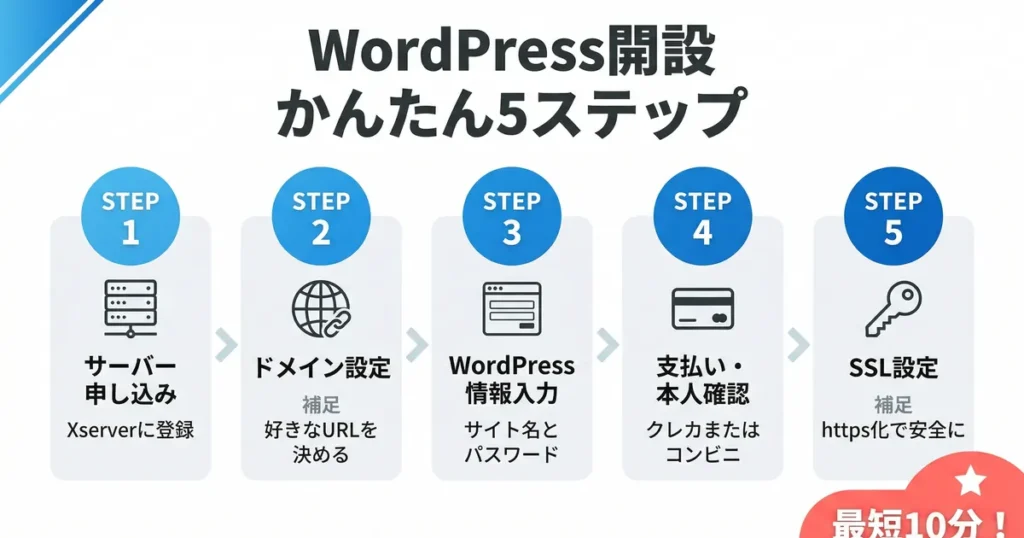
ここからは、Xserverを使ったWordPress開設の具体的な手順を解説します。ConoHa WINGでもほぼ同じ流れです。
ステップ1: サーバーに申し込む
Xserverの公式サイトにアクセスし、「お申し込み」ボタンをクリックします。
プランは「スタンダード」で十分です。個人ブログなら上位プランは不要です。
契約期間は12ヶ月がおすすめ。月額が安くなる上、1年間はブログを続けるという覚悟にもなります。
「WordPressクイックスタート」を必ず「利用する」にチェックしてください。これがあるから10分で開設できます。
ステップ2: ドメインを設定する
クイックスタートを選ぶと、申し込みと同時にドメインを設定できます。
ドメイン名のコツ:
- 短くて覚えやすいもの
- ジャンルが伝わるもの(例: ai-fukugyo.com)
- 迷ったら「.com」を選ぶ(最も一般的で信頼性が高い)
注意: ドメイン名は後から変更できません。 じっくり考えてから決めてください。
ステップ3: WordPress情報を入力する
- ブログ名: 後から変更可能。仮のタイトルでOK
- ユーザー名: ログインに使う。メモしておく
- パスワード: 強力なものを設定。メモしておく
- メールアドレス: 通知を受け取るアドレス
テーマは、この時点では無料の「Cocoon」を選んでおけばOKです。後からSWELLなどの有料テーマに変更できます。
ステップ4: 個人情報・支払い情報を入力
氏名、住所、電話番号、クレジットカード情報を入力します。
入力が完了すると、数分でWordPressのインストールが自動的に行われます。
ステップ5: SSL設定を確認する
サーバー管理画面にログインし、SSL設定が有効になっていることを確認します。
SSLとは、ブログの通信を暗号化する仕組みです。URLが「http://」ではなく「https://」で始まっていればOK。Xserverのクイックスタートなら、SSLは自動で設定されます。
ステップ6: WordPressにログイン
https://あなたのドメイン/wp-admin/ にアクセスし、ステップ3で設定したユーザー名とパスワードでログインします。
ダッシュボードが表示されれば、ブログ開設は完了です。
ここまで、早い人なら10分で終わります。
初心者のためのブログ始め方講座
開設後にやるべき5つの初期設定
WordPressを開設しただけでは、まだ記事を書き始められません。以下の初期設定を先に済ませましょう。
設定1: パーマリンクを「投稿名」に変更
ダッシュボード → 設定 → パーマリンク → 「投稿名」を選択 → 保存
これにより、記事URLが https://yourblog.com/記事タイトル/ の形式になります。SEOに最も有利な設定です。
注意: この設定は最初に必ずやること。 後から変更すると、既存の記事URLが全て変わってしまい、SEO上の大きな損失になります。
設定2: サイトタイトルとキャッチフレーズ
ダッシュボード → 設定 → 一般
- サイトタイトル: ブログの名前(例:「AI副業ラボ」)
- キャッチフレーズ: ブログの説明文(例:「AIを活用した副業の始め方を実践ベースで発信」)
設定3: テーマの選択
本格的に運営するなら、有料テーマ「SWELL」(17,600円・買い切り)がおすすめです。
SWELLを推す理由:
- ブロックエディタとの相性が抜群(記事執筆が楽)
- デザインが洗練されていて、カスタマイズ不要でプロっぽい見た目になる
- 表示速度が速い(SEOに有利)
- 利用者が多く、困ったときに情報が見つかりやすい
初期投資を抑えたい場合は、無料テーマ「Cocoon」でスタートしてもOKです。後からSWELLに移行するための専用プラグインもあります。
設定4: 最低限のプラグイン3つ
WordPressプラグインは入れすぎると重くなります。最初はこの3つだけで十分です。
- XML Sitemap Generator for Google: サイトマップを自動生成(Google検索に見つけてもらうため)
- WP Multibyte Patch: 日本語の文字化け対策(日本語サイトでは必須)
- Wordfence Security: セキュリティ対策(不正アクセス防止)
設定5: Googleサーチコンソールの連携
Googleサーチコンソールは、自分のブログがGoogle検索でどう表示されているかを確認できる無料ツールです。
設定手順:
- Googleサーチコンソールにアクセス
- プロパティを追加 → URLプレフィックスを選択
- ブログのURLを入力
- 所有権の確認(HTMLタグをWordPressに貼り付け)
これにより、記事がGoogleにインデックスされているか、どんなキーワードでアクセスが来ているかがわかるようになります。
AI × WordPressで記事制作を加速する方法
ブログが開設できたら、いよいよ記事を書いていきます。
ここで重要なのは、AIを「丸投げツール」ではなく「加速ツール」として使うことです。
AIで記事構成を作る
まず、AIに記事の構成(見出し一覧)を作らせます。
やり方はシンプルです。ChatGPTやClaudeに「○○について、初心者向けのブログ記事の見出し構成を作って。H2は5〜7個、各H2にH3を2〜3個つけて」と指示します。
いきなり本文を書かせるのではなく、構成を先に確認するのがポイント。方向性がズレた状態で10,000字書かせると、やり直しに時間がかかります。
AIで下書きを生成し、自分の経験を加える
構成が固まったら、セクションごとにAIで下書きを生成します。
ここが重要です。AIの出力をそのまま公開しないこと。
AIが書いた文章は「正しいけど、誰が書いても同じ」になりがちです。そこに自分の経験や意見を加えることで、オリジナリティが生まれます。
例えば、「レンタルサーバーの選び方」をAIに書かせると、スペック比較の客観的な記事が出力されます。でも、読者が本当に知りたいのは「で、どっちがいいの?」という主観的な結論です。
「僕はXserverを使っている。その理由は…」という一次情報を加えることで、記事の価値が一気に上がります。
REST APIを使った下書き自動投稿
さらに効率を上げたい人向けの情報です。
Claude Codeのようなツールを使えば、Markdownで書いた記事をWordPressに自動で下書き保存できます。コマンドを1つ叩くだけで、記事がWordPressの下書きに入る。
これが「パイプライン型コンテンツ副業」の一端です。
テーマ選定→AI構成→AI下書き→編集→WordPress投稿→SNS展開、
この流れを仕組み化することで、1テーマから複数のコンテンツを効率的に量産できます。
AI活用の注意点
1つだけ注意があります。
GoogleはAI生成コンテンツそのものを否定していませんが、「読者に価値を提供しないコンテンツ」はスパムと判定される可能性があります。
つまり、AIで書いた記事でも「独自の視点」「実体験」「具体的なデータ」が入っていればOK。逆に、AIの出力をそのままコピペして量産するだけだとリスクがあります。
AIは「たたき台メーカー」。最終的な品質を担保するのは、あなた自身です。
まとめ:ブログは「今日」始めた人が勝つ
ここまで読んで「よし、やろう」と思ったあなたへ。
WordPressブログの開設手順をおさらいします。
- レンタルサーバーに申し込む(Xserver推奨)
- ドメインを設定する
- WordPressをインストールする(クイックスタートで自動)
- 初期設定を済ませる(パーマリンク、テーマ、プラグイン)
- 最初の記事を書く
ここまで、かかる時間は約30分。費用は月額約1,000円。
「もう少し情報を集めてから」「来週の休みにやろう」と思うかもしれません。
でも、ブログは始めた日から資産の蓄積が始まります。逆に言えば、始めない日は資産がゼロのままです。
1ヶ月後、あなたの競合はすでに10記事を投稿しているかもしれません。AIがこれだけ普及した今、コンテンツの量産スピードは以前の比ではありません。
「いつかやろう」が一番高くつきます。
初心者のためのブログ始め方講座
🎟️お得な招待コード
Windows/Mac対応の超高速・高精度なAI音声入力ツール
Aqua Voice(1か月間無料でProプラン利用招待コード)
指示1つで計画・実行・成果物まで自律的に仕上げるAIエージェント
Manus(500クレジット獲得招待コード)
安定性・高速性・コスパに優れた国内シェアNo.1のレンタルサーバー
X Server(初回利用料金最大20%割引き)
この記事は2026年4月時点の情報に基づいています。サーバーの料金プラン・キャンペーン内容は時期により変動する場合があります。