
GA4を開いたものの、数字が並んでいるだけで何をすればいいのかわからない。
そんな経験、ありませんか?
ページビュー、セッション、直帰率。用語は見たことがあるけど、そこから「じゃあどの記事をどう直せばいいの?」までたどり着けない。結局、管理画面を閉じてしまう。
この記事では、GA4のデータをAI(Claude)に読み込ませて、ブログの改善案を自動で出してもらう方法を解説します。必要な作業は「CSVをダウンロードしてAIに渡す」だけ。専門知識もプログラミングも要りません。
30分あれば、あなたのブログの「次にやるべきこと」が見えてきます。
この記事で出てくる用語
クリックで開きます
GA4(Google Analytics 4)
Googleが提供する無料のアクセス解析ツール。ブログに「何人来たか」「どのページが読まれたか」を記録してくれる、いわば来客カウンターのようなもの。
CSV(シーエスブイ)
データをカンマで区切って保存するファイル形式。ExcelやGoogleスプレッドシートで開ける。GA4のデータを外に持ち出すときに使う「データの引っ越し箱」。
PV(ページビュー)
ページが表示された回数。1人が3ページ見たらPVは3。ブログの「読まれた量」を測る基本の数字。
直帰率
ブログに来て、1ページだけ見て帰った人の割合。高いと「入口で帰られている」サイン。
セッション
1人のユーザーがブログを訪問してから離脱するまでの一連の操作。「1回の来店」と考えるとわかりやすい。
GA4の数字を「読めない」のは当然。AIに読ませよう

GA4を導入しても、データを活かせていないブロガーは多いです。管理画面を開いてグラフを眺めて、「ふーん、今月は先月より少し増えたな」で終わってしまう。
でも、それは当然です。GA4は「データを集める道具」であって、「改善案を教えてくれる道具」ではありません。僕も最初は管理画面を5分眺めて閉じる、の繰り返しでした。
ブログ初心者がGA4で挫折する3つの理由
1つ目は、指標が多すぎることです。
GA4には「ユーザー数」「セッション数」「エンゲージメント率」「平均エンゲージメント時間」など数十の指標があります。ブログ初心者には、どの数字を見ればいいか判断できません。
2つ目は、数字から改善策への変換が難しいことです。
「直帰率72%」という数字を見ても、「だから何をすればいいの?」がわからない。数字を見ることと、数字を使って記事を良くすることは、まったく別のスキルです。
3つ目は、操作が複雑なことです。
GA4の管理画面は高機能ゆえに操作が多く、レポートのカスタマイズやフィルター設定で迷子になりやすい。「見たいデータを出す」だけで時間を消耗してしまいます。
AIにCSVを渡すだけで何がわかるのか
GA4のデータをCSV(表形式のファイル)でダウンロードして、AIに読み込ませると、こんなことがわかります。
読まれていない記事の発見
「PVが多いのに滞在時間が短い記事」は、タイトルで期待させた内容と本文がずれている可能性があります。AIはこれを自動で発見して「この記事は検索流入が多いのに30秒で離脱されています。冒頭で読者の悩みに答えていないかもしれません」と指摘してくれます。
自分でGA4の数字を1ページずつ見て判断するのは大変ですが、AIならCSV全行を一瞬で読んで、問題のあるページだけを拾い上げてくれます。
次に書くべき記事のヒント
「流入キーワード」を分析すれば、読者が実際にどんな言葉で検索してたどり着いたかがわかります。AIに「このキーワードリストから、まだ記事にしていないネタを5つ提案して」と頼めば、次に書くべき記事のヒントが出てきます。
自分では思いつかなかった切り口が見つかることも多いです。「読者が求めているのに、まだ応えていない領域」をAIが見つけてくれます。
伸びている記事と落ちている記事の判別
「先月と今月の比較」をAIに分析させれば、伸びている記事と落ちている記事が一目でわかります。伸びている記事には内部リンクを追加して導線を強化し、落ちている記事はリライト候補としてリストアップする。こうした判断をAIが代わりに下してくれます。
つまり、GA4の「数字」をAIという「翻訳者」に通すことで、「次にやるべきアクション」に変わるわけです。
GA4のデータをClaudeに読ませる3ステップ
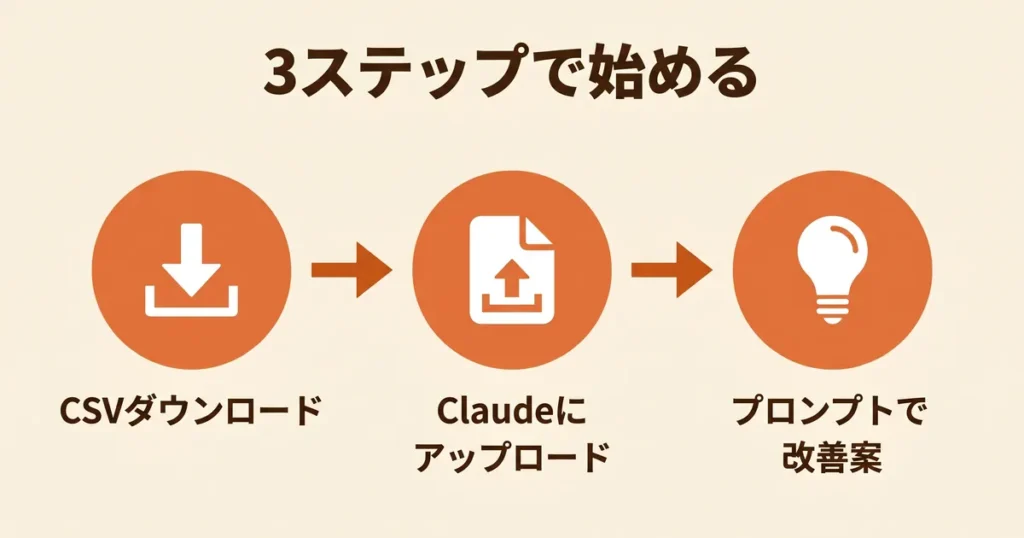
ここからは具体的な手順です。使うのはGA4の管理画面とClaude(無料プランでもファイル添付は可能。回数制限あり)だけ。10分で準備できます。
Step 1 — GA4からCSVをダウンロードする
まずGA4の管理画面を開きます。
左メニューから「レポート」→「エンゲージメント」→「ページとスクリーン」を選択してください。これがブログ記事ごとのアクセスデータです。
画面右上に「共有」アイコン(矢印のマーク)があります。クリックすると「ファイルをダウンロード」が表示されるので、「CSV形式でダウンロード」を選びます。
ダウンロードしたCSVファイルには、各ページのPV数、ユーザー数、平均エンゲージメント時間などが記録されています。
ここで大事なポイントが2つあります。
1つ目は「期間」の設定です。画面右上の日付範囲を「過去28日間」や「過去90日間」に変更してからダウンロードしてください。期間が短すぎるとデータ量が足りず、AIの分析精度が下がります。ブログを始めたばかりなら「過去90日間」、ある程度記事がある人は「過去28日間」がちょうどいいです。
2つ目はGA4のデータ保持期間です。GA4はデフォルトで2ヶ月分のデータしか保存しません。設定画面から最大14ヶ月に変更できるので、まだ変えていない人は今のうちに変更しておきましょう。「管理」→「データの収集と修正」→「データ保持」から変更できます。
もう1つ取得しておきたいのが「集客」→「トラフィック獲得」のデータです。どこから読者が来ているか(検索、SNS、直接アクセスなど)がわかります。こちらも同じ手順でCSVをダウンロードしておきましょう。
Step 2 — ClaudeにCSVをアップロードする
Claudeのチャット画面を開きます(claude.ai)。
メッセージ入力欄の左にあるクリップアイコン(📎)をクリックして、先ほどダウンロードしたCSVファイルを添付します。
ファイルを添付したら、まずはシンプルに聞いてみましょう。
「このCSVはGA4からエクスポートしたブログのアクセスデータです。主要な傾向を3つにまとめて教えてください」
Claudeがデータを読み取り、「最もPVが多いページ」「直帰率が高いページ」「成長しているページ」など、主要な傾向を整理してくれます。
複数のCSVファイルがある場合は、まとめて添付できます。「ページデータ」と「トラフィックデータ」の2つを同時に渡すと、より精度の高い分析結果が得られます。
Step 3 — 改善案を出すプロンプト5選
データの概要がわかったら、次は具体的な改善案を引き出しましょう。以下の5つのプロンプトをコピペして使ってください。
プロンプト1: リライト優先度の判定
「PVが100以上あるのに平均エンゲージメント時間が1分未満のページを抽出してください。それぞれについて、なぜ読者が離脱している可能性があるか仮説を立て、改善案を1つずつ提案してください」
プロンプト2: 新記事ネタの発掘
「流入キーワードの中から、現在の記事で十分にカバーできていないトピックを5つ見つけてください。それぞれについて、記事タイトル案と想定読者を提案してください」
プロンプト3: 内部リンク改善
「PVトップ10のページを特定し、それぞれのページからリンクすべき関連ページを提案してください。読者が自然に次に読みたくなる流れを意識してください」
プロンプト4: 流入経路の分析
「トラフィックデータを分析して、検索流入・SNS流入・直接流入の比率を出してください。検索流入が少ないページにはどんなSEO改善ができるか、具体的に提案してください」
プロンプト5: 月次レポートの自動作成
「このデータをもとに、ブログ運営の月次レポートを作成してください。良かった点3つ、改善すべき点3つ、来月の優先アクション3つを含めてください」
この5つのプロンプトを毎月繰り返すだけで、GA4のデータが「改善案リスト」に変わります。
最初は5つ全部使わなくても大丈夫です。まずはプロンプト1(リライト優先度)とプロンプト5(月次レポート)の2つから始めてみてください。この2つだけで「今のブログの状態」と「次にやるべきこと」が見えてきます。
分析結果をリライトに活かすPDCAサイクル
AIから改善案をもらっただけでは、ブログは良くなりません。大事なのは「分析→リライト→再計測」のサイクルを回すことです。
flowchart LR
    A["GA4からCSV取得"] --> B["Claudeで分析"]
    B --> C["リライト対象を特定"]
    C --> D["リライト実行"]
    D --> E["2-3週間データ蓄積"]
    E --> A
「PVはあるのに読まれていない記事」の見つけ方
AIの分析結果で最も価値が高いのは、「PVが多いのにエンゲージメント時間が短い記事」です。
この記事は検索結果からクリックされているのに、読者が途中で離脱しています。つまり「興味は引けているのに、中身で期待を裏切っている」状態です。
具体的には、以下の基準でフィルタリングします。
- PV: 月間100以上(十分な流入がある)
- 平均エンゲージメント時間: 1分未満(読まれていない)
- 直帰率: 75%以上(他のページに移動していない)
この3条件に当てはまる記事が、最優先のリライト対象です。
AIに「この条件に当てはまるページを抽出して、改善の優先順位をつけて」と聞けば、リライトのTo-Doリストが一発で完成します。
リライト→再計測の具体的な流れ
リライト対象が決まったら、次の手順で進めます。
1週目: リライト実行
AIの改善提案をもとにリライトします。冒頭で結論を述べているか、見出しが検索意図と合っているか、読者の疑問に先回りして答えているか。この3点を重点的にチェックしてください。
リライトの作業自体もAIに手伝ってもらえます。「この記事の冒頭300字を、読者の悩みから入る形にリライトして」と頼めば、たたき台を出してくれます。
2〜3週目: データ蓄積
リライト後、2〜3週間はGA4にデータが溜まるのを待ちます。焦って毎日チェックしても、統計的に意味のある変化は見えません。
4週目: 効果測定
再びGA4からCSVをダウンロードし、Claudeに「先月のデータと今月のデータを比較して、リライトした記事の変化を分析して」と依頼します。
エンゲージメント時間が伸びていれば成功。変化がなければ、別の角度からリライトを試みます。
このサイクルを月1回回すだけで、ブログ全体の品質が着実に上がっていきます。
「月1回って少なくない?」と思うかもしれません。でも、ブログのSEO効果は変化がゆっくりです。毎日チェックしても数字は動きません。月1回のペースでじっくり改善するほうが、結果的に効率がいいです。
毎月同じ日に「GA4チェック日」を決めておくと、習慣化しやすくなります。たとえば「毎月1日はGA4の日」と決めて、CSVダウンロード→Claude分析→リライト対象の選定までを30分で済ませる。これを半年続けると、ブログ全体のアクセスが目に見えて変わってきます。
もっと楽にしたい人へ。MCP接続という選択肢
ここまでの方法は「CSVをダウンロードしてAIに渡す」手動の方法でした。これだけでも十分に実用的ですが、もっと楽にする方法もあります。
MCPサーバーで「会話するだけ」のGA4分析
MCP(Model Context Protocol)という仕組みを使うと、サードパーティ製のMCPサーバーを介してClaude DesktopとGA4を接続できます。
一度設定してしまえば、CSVのダウンロードは不要。Claudeに「今月のPVトップ10を教えて」と話しかけるだけで、リアルタイムのGA4データを取得して分析してくれます。
イメージとしては、GA4の管理画面を自分で操作する代わりに、Claudeが裏側でデータを取りに行ってくれる感じです。「先週と今週を比較して」と言えば、Claudeがデータを取得し、比較表を作り、改善案まで出してくれます。
設定にはGoogleのAPI認証やJSONファイルの編集が必要です。ブログ初心者には少しハードルが高いので、まずはCSV方式で月1回の分析に慣れてから挑戦するのがおすすめです。
「CSVで十分」と感じたらそのまま続けても問題ありません。大事なのはツールの選び方ではなく、分析を継続することです。
CSV手動 vs MCP接続の比較
| 項目 | CSV手動エクスポート | MCP接続 |
|---|---|---|
| 難易度 | 簡単(クリックだけ) | やや難しい(API設定が必要) |
| 所要時間 | 毎回10分 | 初回30分、以降は即時 |
| データの新しさ | ダウンロード時点のデータ | リアルタイム |
| 必要なツール | GA4 + Claude(無料でもOK) | Claude Desktop + MCP設定 |
| おすすめの人 | 月1回の分析で十分な人 | 毎日データを見たい人 |
まずはCSV方式で月1回の分析を始めてみて、「もっと頻繁に見たい」と思ったらMCPへの移行を検討してください。
まとめ
GA4のデータをAIに読ませてブログを改善する方法をお伝えしました。
- GA4からCSVをダウンロードしてClaudeにアップロードするだけで、改善案が手に入る
- プロンプト5選を毎月使い回すだけで、リライト対象・新記事ネタ・内部リンク改善が見えてくる
- 「分析→リライト→再計測」の月1回サイクルで、ブログの品質は着実に上がる
今日やることは3つだけです。
- GA4を開いて「ページとスクリーン」のCSVをダウンロードする
- Claudeにアップロードして「主要な傾向を3つにまとめて」と聞く
- 返ってきた改善案から、1つだけリライトに取りかかる
GA4は「見る」ものではなく「AIに読ませる」もの。30分で始められるこの方法を、今日から試してみてください。
GA4を「見るだけの道具」から「改善案を生む仕組み」に変えるだけで、ブログ運営の質が変わります。
まだWordPressブログを開設していない方は、まずブログの立ち上げから始めましょう。

🎟️お得な招待コード
Windows/Mac対応の超高速・高精度なAI音声入力ツール
Aqua Voice(1か月間無料でProプラン利用招待コード)
指示1つで計画・実行・成果物まで自律的に仕上げるAIエージェント
Manus(500クレジット獲得招待コード)
安定性・高速性・コスパに優れた国内シェアNo.1のレンタルサーバー
X Server(初回利用料金最大20%割引き)