本を読んだ直後は「これは使える!」と感動したのに、1週間後にはほとんど思い出せない。
そんな経験、ありませんか?
エビングハウスの忘却曲線という有名な研究があります。これによると、人は学んだことを24時間後に再学習するとき、最初の約67%分の労力を節約できなくなっている、つまりそれだけ忘れているんです。
メモを取らずに本を閉じた瞬間から、せっかくの学びはどんどん消えていきます。
「じゃあメモを取ればいいじゃん」と思いますよね。
でも、読書メモって続かないんです。ノートに書き写すのは面倒だし、付箋を貼っても後から見返さない。Evernoteに打ち込もうとしたら、入力している間に読書のリズムが崩れる。
僕も以前はそうでした。読書メモ用のノートを買っては3日で白紙に戻る、を何度繰り返したかわかりません。
でも今は違います。AIを使うようになってから、読書メモは「頑張って書くもの」から「勝手に残るもの」に変わりました。
この記事では、AIを使って読書メモを自動化する具体的な方法を、初心者でもすぐに始められるレベルから段階的に紹介します。月に1冊でも本を読む人なら、今日から読書の価値が何倍にもなるはずです。
なぜ読書メモは続かないのか?
方法を紹介する前に、そもそもなぜ読書メモが続かないのかを整理しておきます。原因がわかれば、AIでどこを自動化すべきかが見えてくるからです。
原因1:書く作業が読書の邪魔をする
本を読んでいるときの集中状態(フロー状態)は、とても貴重です。「ここ大事だからメモしよう」とペンを持った瞬間、その集中が途切れます。
読書と記録は、脳の使い方がまったく違います。読書は「受け取る」作業、メモは「整理して出す」作業です。この切り替えコストが、読書メモの最大の敵なんです。
原因2:何を書けばいいかわからない
本の内容を全部メモするのは不可能です。でも「要点だけ書く」と言われても、読んでいる最中にどこが要点かを判断するのは意外と難しい。
結果、中途半端なメモが残るか、面倒になって何も書かないかのどちらかになります。
原因3:書いたメモを活用できない
仮にメモを取れたとしても、それを後から見返して使えなければ意味がありません。ノートの山に埋もれたメモ、検索できないアナログな記録。
これでは「書いた労力」が無駄になってしまいます。
AIによる読書メモの自動化は、この3つの原因すべてにアプローチできます。
書く手間を減らし、要点の抽出をAIに任せ、デジタルで検索・活用できる形で保存する。
これが今回紹介する方法の骨格です。
AIで読書メモを自動化する3つのレベル
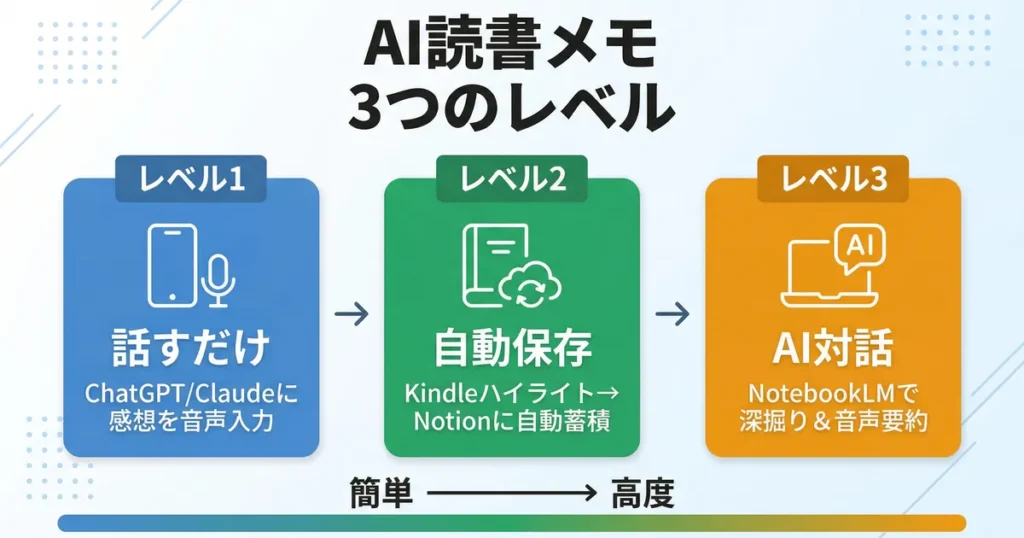
「自動化」と聞くと難しそうに感じるかもしれませんが、段階的に進めれば大丈夫です。自分に合ったレベルから始めてみてください。
レベル1:ChatGPT/Claudeに「話すだけ」で読書メモを作る
最もシンプルな方法がこれです。本を読んだ後に、ChatGPTやClaudeに感想を話すだけ。
やり方はとても簡単です。
ChatGPTのスマホアプリには音声入力機能があります。キーボードで打つ必要すらありません。
「今日『アウトプット大全』を読んだんだけど、印象に残ったのは、インプットとアウトプットの黄金比が3:7っていう話。あと、2週間以内に3回アウトプットすると記憶に定着するっていうのも面白かった。仕事で使えそうだと思ったのは、フィードバックをもらう習慣をつけるっていう部分かな」
完璧な文章で話す必要はありません。友達に感想を話すような気楽さでOKです。
話し終わったら、こう続けます。「これを読書メモとして整理して。要点3つ、自分への気づき、次にやるアクションの形式でまとめて」
すると、AIがあなたの散らかった感想を、きれいな読書メモに変換してくれます。
📚 読書メモ:『アウトプット大全』樺沢紫苑
【要点3つ】
1. インプットとアウトプットの黄金比は3:7
→ 読書だけでなく「書く・話す・行動する」が重要
2. 2週間以内に3回アウトプットすると長期記憶に定着する
→ 読んだ本の内容をSNS・会話・メモで3回触れる
3. フィードバックがアウトプットの質を高める
→ 一方通行の発信ではなく、反応をもらう仕組みを作る
【自分への気づき】
– 今まで読書量ばかり気にしていたが、
アウトプット量の方が圧倒的に足りていなかった
【次にやるアクション】
– 読んだ本の感想を週1回Xに投稿する習慣を始める
これが5分で完成します。ノートに書き写していた頃は30分かかっていたことを考えると、効率は6倍です。
Claudeを使う場合のメリット
Claudeは長文の処理が得意で、PDFファイルを直接アップロードできます。書籍の一部(目次や特定の章)をPDFで持っている場合、Claudeにアップロードして「この章の要点をまとめて」と頼むこともできます。
ChatGPTとClaudeのどちらを使うかは好みで構いませんが、音声入力の手軽さならChatGPTアプリ、文書ファイルの処理ならClaudeが向いています。
レベル2:Kindleハイライトを自動保存する
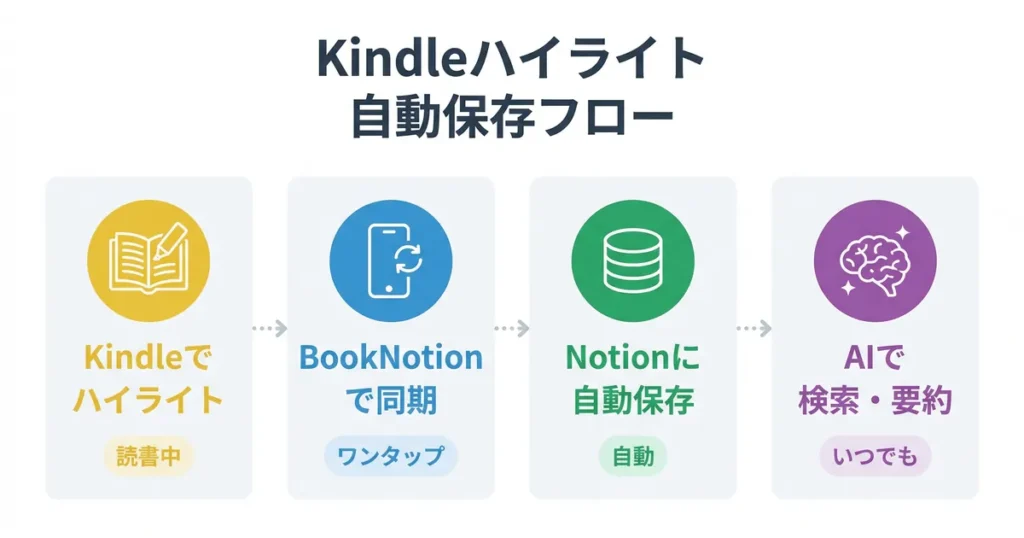
電子書籍で読書する人なら、このレベルが一番コスパがいいです。Kindleでハイライト(マーカー)を引くだけで、読書メモが自動的にNotionやObsidianに蓄積されていきます。
使うツール
- Kindle(電子書籍リーダー)
- BookNotion Z または Glasp(ハイライト自動エクスポートツール)
- Notion または Obsidian(ノートアプリ)
BookNotion Zの設定手順
BookNotion Zは、KindleのハイライトをワンタップでNotionに保存できるアプリです。
無料プランでも基本機能は使えます。まずは無料で試してみるのがおすすめです。
BookNotion ZとNotionのアカウントを連携させます。Notionの読書管理データベースが自動的に作成されます。
いつも通りKindleで読書するだけです。気になった箇所にハイライトを引いてください。
BookNotion Zを開いて同期ボタンを押すと、ハイライトした箇所がNotionのデータベースに自動保存されます。書籍名、著者名、ハイライトのテキストが整理された状態で入ります。
BookNotion Z 無料トライアル期間が 7日 → 30日になるリンクはこちら
無料の代替ツール:Glasp
Glaspは無料で使えるハイライト管理ツールです。Kindleだけでなく、Webページのハイライトもまとめて管理できます。11以上のノートアプリとの連携に対応しており、AI要約機能も搭載されています。
「まずは無料で始めたい」という方にはGlaspが向いています。
紙の本の場合はどうする?
紙の本を読む方も諦める必要はありません。
方法1:スマホで撮影 → AI-OCRで文字起こし
気になったページをスマホで撮影し、ChatGPTやClaudeに画像を送ると、テキストを抽出してくれます。「この画像のテキストを書き起こして、要点を整理して」と指示するだけです。
方法2:音声で読み上げ → AIが文字起こし
気になった箇所を声に出して読み上げ、音声入力でテキスト化する方法もあります。ChatGPTアプリの音声入力や、AquaVoiceなどの音声入力ツールを使えば、話した内容がそのままテキストになります。
レベル3:NotebookLMで「AIと対話しながら読む」
GoogleのNotebookLMは、読書メモの自動化をさらに一段階引き上げてくれるツールです。
NotebookLMとは
NotebookLMは、Googleが提供する無料のAIノートアプリです。PDFやテキストファイルをアップロードすると、AIがその内容を理解し、要約や質問応答を行ってくれます。
最大の特徴は、アップロードした文書「だけ」をもとに回答してくれること。一般的なAIチャットと違い、本の内容から外れた情報が混ざりません。
基本的な使い方
Googleアカウントでログインする
1ソースあたり最大50万ワード(英語換算)まで対応しているので、一般的なビジネス書なら丸ごとアップロードできます。
この時点で、本全体の概要がつかめます。
ここからが本番です。以下のような質問を投げかけてみてください。
- 「この本の最も重要な主張を3つ挙げて」
- 「第3章の内容を初心者向けに説明して」
- 「この本と『アウトプット大全』の共通点は?」
- 「この本の内容を明日の仕事にどう活かせる?」
AIが書籍の内容に基づいて回答してくれるので、まるで著者と対話しているような体験ができます。
音声要約機能
NotebookLMには、アップロードした文書の内容を音声で解説してくれる機能があります。2人のAIキャストが対話形式で本の内容を説明してくれるので、通勤中に「聴く読書メモ」として活用できます。
これは「本を読む時間がない」という悩みへの強力な解決策です。
読書メモを「使える知識」に変える仕組み
メモを取っただけでは、まだ半分です。大切なのは、そのメモを「使える知識」に変換すること。ここでは、メモを活用するための仕組みを紹介します。
週1回の「読書振り返りタイム」を設定する
人間の記憶は、繰り返し触れることで定着します。逆に言えば、一度メモを取っても見返さなければ忘れてしまいます。
おすすめは、毎週決まった曜日・時間に15分だけ「読書振り返りタイム」を設けることです。
具体的な手順:
- Googleカレンダーに毎週の繰り返し予定を入れる(例:毎週日曜20時)
- その時間にNotionやObsidianの読書メモを開く
- 直近1週間で読んだ本のメモを見返す
- 「仕事や生活に使えそうなポイント」を1つだけピックアップする
- そのポイントを翌週のToDoに入れる
これだけで、読書メモが「読みっぱなし」から「行動に繋がる知識」に変わります。
読書メモからアウトプットを生成する
読書メモの最高の活用法は、アウトプットに変えることです。SNS投稿、ブログ記事、社内プレゼン。形式は何でも構いません。
AIを使えば、読書メモからアウトプットを作るのは驚くほど簡単です。
たとえば、先ほど作った読書メモをChatGPTに渡して、こう指示します。
「この読書メモをもとに、X(旧Twitter)に投稿する280文字以内の書評を3パターン作って」
すると、こんな投稿案が生成されます。
パターン1(気づき型):
『アウトプット大全』を読んで衝撃を受けた。
インプットとアウトプットの理想比が3:7って、
僕は完全に逆だった。
読むだけで満足していた読書を、
今日から「書く・話す・行動する」に変えていく。
パターン2(数字型):
2週間以内に3回アウトプットすると
記憶に定着する。
これを知ってから、読んだ本の感想を
①読了直後にメモ ②翌日Xに投稿 ③週末にブログ
で3回触れるようにしたら、
本の内容が全然抜けなくなった。
読書メモさえあれば、アウトプットのハードルは一気に下がります。
音声入力でさらに効率アップ
キーボードで文章を打つスピードは、1分あたり40〜60文字程度です。一方、音声入力なら1分あたり150〜200文字の入力が可能です。
つまり、音声入力を使えば、同じ時間で3〜4倍の読書メモが作れます。
おすすめの音声入力ツール:
- ChatGPTアプリ(音声モード):無料で使える。読了直後の感想入力に最適
- AquaVoice:高精度な日本語音声入力。句読点や改行を自動挿入してくれる
- Whisper(OpenAI):オフラインでも動作する音声認識AI。開発者向け
通勤中や家事の合間に「今日読んだ本の感想」を音声で吹き込んでおけば、後からAIが整理してくれます。「メモを書く時間がない」という言い訳がなくなりますね。
読書メモ自動化ツールの比較
ここまで紹介したツールを整理しておきます。自分の読書スタイルに合ったものを選んでください。
AI要約ツール比較
| ツール | 特徴 | 料金 | おすすめの人 |
|---|---|---|---|
| ChatGPT | 音声入力が手軽。幅広い質問に対応 | 無料プランあり | 気軽に始めたい人 |
| Claude | 長文・PDF処理が得意。日本語が自然 | 無料プランあり | 書籍PDFを扱いたい人 |
| NotebookLM | 文書限定の回答で正確。音声要約あり | 無料 | じっくり深掘りしたい人 |
ハイライト管理ツール比較
| ツール | 特徴 | 料金 | おすすめの人 |
|---|---|---|---|
| BookNotion Z | Kindle→Notion自動保存。設定が簡単 | 無料プランあり | Notionユーザー |
| Glasp | 無料で制限なし。Web記事も対応 | 無料 | コストをかけたくない人 |
| Readwise | 多機能。複数サービスと連携 | 有料(月額$5.59〜) | 多読家・ヘビーユーザー |
目的別おすすめの組み合わせ
- 「とにかく簡単に始めたい」人:
-
→ ChatGPTアプリの音声入力で感想を話すだけ(レベル1)
- 「Kindleで月3冊以上読む」人:
-
→ Kindle + Glasp + Notion(レベル2)
- 「1冊を深く理解したい」人:
-
→ NotebookLM + Obsidian(レベル3)
- 「全部やりたい」人:
-
→ Kindle + BookNotion Z + NotebookLM + Notion
大事なのは、自分に合ったレベルから始めること。最初から完璧な仕組みを作ろうとすると、それ自体が面倒になって続きません。
読書メモの自動化を始める前に読んでおきたい本
AIで読書メモを自動化する方法を紹介してきましたが、そもそも「何をメモすべきか」「どう読めば効率的か」を知っておくと、AIの活用効果がさらに高まります。
ここでは、僕自身がAI読書術を実践する中で特に役立った本を紹介します。
「インプットとアウトプットの黄金比は3:7」「2週間以内に3回アウトプットすると記憶に定着する」など、科学的根拠に基づいたアウトプット術がぎっしり詰まった一冊です。
この記事で紹介した「読書メモ→AIで整形→SNS投稿」という流れは、まさにこの本の教えを実践したものです。読書メモの「なぜ」を理解するには最適な入門書です。
1969年に書かれた本ですが、「情報カード」によるメモ術の考え方は、現代のNotionやObsidianの設計思想と驚くほど共通しています。
AIツールを使いこなすためにも、「なぜメモを取るのか」「情報をどう整理するのか」という根本的な考え方を押さえておくと、ツールに振り回されなくなります。
「読んだ本の内容を忘れない方法」が体系的にまとめられています。特に「転読」「掬読(きくどく)」など、目的に応じた読書法の分類は、AIにどんな指示を出すかを考えるときに非常に参考になります。
分厚い本ですが、目次から自分に必要な部分だけ読む「辞書的な使い方」がおすすめです。NotebookLMにアップロードして、必要な部分だけAIに要約してもらうのもいいですね。
まとめ:今日から5分で始められる読書メモ革命
読書メモの自動化は、特別なスキルも高額なツールも必要ありません。
- レベル1:ChatGPT/Claudeに感想を話すだけ(5分)
- レベル2:Kindleハイライトを自動保存(初期設定10分、以降は自動)
- レベル3:NotebookLMで深掘り対話(15分)
どのレベルから始めても、「本を読んだのに何も残らない」という状態からは確実に抜け出せます。
僕のおすすめは、まずレベル1から始めること。今日読んだ本、または最近読んで印象に残っている本の感想を、ChatGPTに話しかけてみてください。5分後には、きれいに整理された読書メモが手に入ります。
その小さな成功体験が、読書メモを続けるモチベーションになります。
「読んだのに忘れた」を卒業して、本の知識を自分の武器に変えていきましょう。
読書の価値を最大化するために、まずは上で紹介した『アウトプット大全』を手に取ってみてください。AIを使った読書メモ術の「なぜ」が腑に落ちると、実践のスピードが格段に上がります。
🎟️お得な招待コード
Windows/Mac対応の超高速・高精度なAI音声入力ツール
Aqua Voice(1か月間無料でProプラン利用招待コード)
指示1つで計画・実行・成果物まで自律的に仕上げるAIエージェント
Manus(500クレジット獲得招待コード)
安定性・高速性・コスパに優れた国内シェアNo.1のレンタルサーバー
X Server(初回利用料金最大20%割引き)