Claudeに質問するとき、毎回同じ前提を貼り直していませんか。
文体ルール、過去の文脈、自分の肩書き、プロジェクトの方針。同じ内容を何度もコピペしている自分に気づくと、「これ、まとめて教えておけないのかな」と思うはずです。
答えは、まとめておけます。Claude Projectsという機能を使えば、プロジェクト専用のClaudeを1つ作るだけで、毎回の説明がゼロになります。
この記事では、非エンジニアの僕が情報管理をClaude Projectsで一元化した方法を、今日すぐ真似できるレベルで解説します。

この記事で出てくる用語
クリックで開きます
AI用語は馴染みが薄い人も多いはず。最初にまとめておきます。
- Claude Projects(クロードプロジェクト): 目的ごとに「ナレッジ(資料)」と「カスタム指示(役割の固定)」を登録できる、Claudeのワークスペース機能です
- ナレッジ(Project Knowledge): Claudeに事前に読ませておくファイルや文書のこと。本棚のイメージに近いです
- カスタム指示(Custom Instructions): Claudeの性格や役割を固定する設定です。たとえば「文体は敬体」「一人称は僕」といったルールを毎回貼らずに済みます
- コンテキストウィンドウ: Claudeが一度に覚えていられる情報量の上限です。Claude Projectsは1プロジェクトあたり200Kトークン、書籍500ページ分に相当します
- RAG(ラグ/Retrieval Augmented Generation): 検索拡張生成のこと。ナレッジが多くなったときに、必要な部分だけを取り出して使う仕組みです
- フロー情報 / ストック情報: 一度の会話で消えていくのがフロー、プロジェクトに蓄積されていくのがストックです
毎回同じ説明をClaudeに貼り直していませんか
Claudeは便利です。
でも、使っているうちに「同じ説明を3回目書いている」と気づく瞬間が来ます。
情報が散らかったまま使っていると、Claudeの性能より先に、自分の疲労が限界に達します。
まずは、僕が溶かしていた時間の話から始めます。
ブログ下書きを頼むたびに文体ルールを貼り直す疲労
僕はブログの下書きをClaudeに任せています。
最初の頃、毎回こう書いていました。
「文体は敬体で、一人称は僕、段落は1〜2文で区切って、ダッシュ記号は使わず、曖昧な締めくくりも禁止、ペルソナは非エンジニアで……」
これが毎回5〜10行。
書き終わってから「で、本題は何だっけ」と忘れることもありました。
しかも、新しいチャットを開くたびにこれをやります。
1本の記事を書き上げるまでに平均15回、同じルールをコピペしていた計算です。
ここで疑問がわきました。
「このルール、Claudeに最初から覚えさせておけばいいのでは?」と。
その答えがProjectsでした。
情報が散らかって「どのチャットに何を書いたか」がわからない
もう一つの痛みは、情報の散乱です。
ブログのアイデア、リサーチ結果、下書き、メール対応のテンプレート。
ぜんぶ別々のチャットに散らばっていて、「あれ、あの件どこで話したっけ?」と探す時間が地味に溜まります。
フロー情報、つまり一度の会話で流れていく情報は、プロジェクトにストック情報として残さないと消えます。
消えるだけならまだマシ。
問題は、「たぶんあのチャットにあったはず」と探し始めた瞬間に、集中が切れることです。
「毎回ゼロから説明している」のは、ただの無駄
ここまでを一言でまとめると、
「Claudeに対して、毎回ゼロから自己紹介している」状態でした。
やりたいのは、ブログを書くこと。学習を進めること。家計を見直すこと。
前提の共有に時間を使っているかぎり、本業に入れません。
Claude Projectsは、この「前提の共有コスト」を一度払えば永久に消えるものに変えます。
flowchart TB
    F1["<b>チャット1</b><br/>ルール貼り付け"]:::flow
    F2["<b>チャット2</b><br/>ルール貼り付け"]:::flow
    F3["<b>チャット3</b><br/>ルール貼り付け"]:::flow
    FN["<b>会話終了で消える</b><br/>フロー情報"]:::warn

    S1["<b>プロジェクト</b><br/>に一度登録"]:::stock
    S2["<b>全チャットで<br/>自動適用</b>"]:::stock
    SN["<b>積み上がる</b><br/>ストック情報"]:::goal

    F1 --> FN
    F2 --> FN
    F3 --> FN
    S1 --> S2
    S2 --> SN

    classDef flow fill:#E5E7EB,stroke:#6B7280,color:#1F2937
    classDef warn fill:#FCA5A5,stroke:#991B1B,color:#1F2937
    classDef stock fill:#60A5FA,stroke:#1E40AF,color:#ffffff
    classDef goal fill:#FCD34D,stroke:#B45309,color:#1F2937
Claude Projectsとは何か
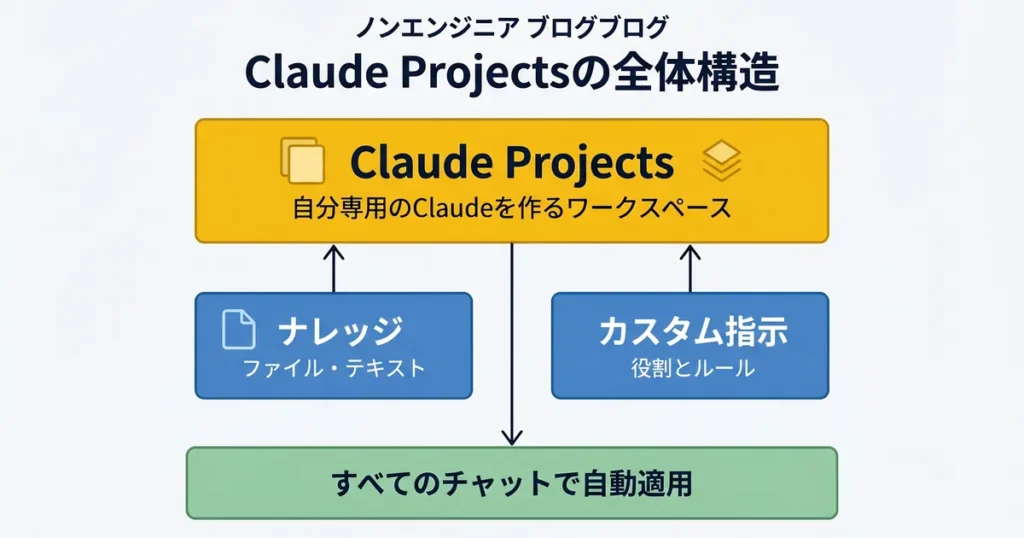
Claude Projectsは、claude.ai上で使えるワークスペース機能です。
プロジェクト単位で「ナレッジ」と「カスタム指示」を登録しておくと、そのプロジェクト内のすべてのチャットで、Claudeがその情報を覚えた状態で会話してくれます。
プロジェクトは「Claudeに事前に教え込む箱」
イメージは、新人スタッフに資料を先に渡してから仕事を頼む感覚です。
資料を先に読んでもらえば、「うちの会社は……」から説明する必要がなくなります。
同じように、Claude Projectsに資料と役割を渡しておけば、「僕のブログは……」から説明しなくて済みます。
プロジェクトは何個でも作れるので、「ブログ用」「学習用」「家計用」のように、目的ごとに箱を分けられます。
2つの構成要素(ナレッジ+カスタム指示)
プロジェクトに入れられるのは、たった2種類です。
ナレッジ(Project Knowledge)には、Claudeに覚えておいてほしい資料を入れます。
文体ガイド、過去の記事、社内マニュアル、商品リスト、FAQ、教科書のPDFなど、ファイルとテキストで登録します。
カスタム指示(Custom Instructions)には、Claudeの役割と振る舞いを固定します。
「敬体で書く」「一人称は僕」「回答は結論から」といったルールを書いておくと、そのプロジェクト内で毎回適用されます。
この2つだけで、自分専用のClaudeが完成します。難しい設定も、コードも不要です。
200Kトークンのコンテキスト(本1冊分)
Claude Projectsの強みは、1プロジェクトあたり200Kトークン、書籍500ページ相当の情報を抱えられることです。
この数字だけ聞いてもピンとこないと思うので、実感しやすい例で言います。
ブログ記事を1本あたり7,000字として、数十本の記事をまるごとナレッジに入れられるイメージです。商品マニュアルなら、A4で数十ページ級のものを複数登録しても余裕があります。
さらに有料プランではRAGが自動で有効になり、容量が最大10倍まで拡張されます。記事100本を超える規模のナレッジも扱えるようになります。
無料プランでも5個まで作れる
「でも有料じゃないと使えないんでしょ」と思った人に朗報です。
2026年のアップデートで、Projects機能は無料プランにも開放されました。無料プランでも最大5個までプロジェクトを作れます。
「ブログ用」「学習用」「家計用」「メール対応用」「試しに触ってみる用」と5つ全部埋めても無料です。まず1つ作ってみて、使い倒せるなら有料に上げる、という順番で十分です。

Claude Projectsの作り方(5ステップ)
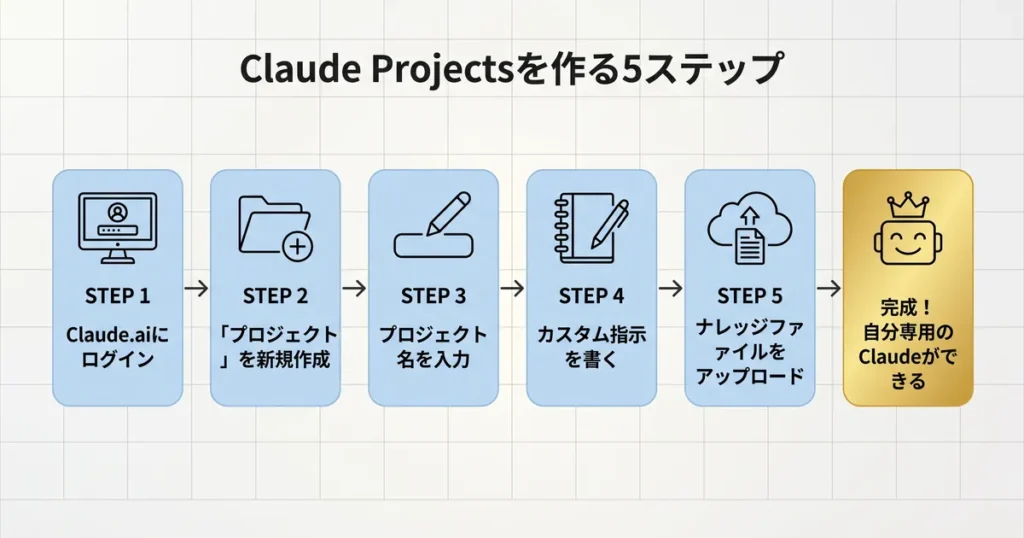
手順は5ステップ、慣れれば10分で1つ完成します。
Step1〜Step5の手順
- claude.ai/projects にアクセス: 左メニューのProjects、またはURLを直接入力します
- 「+ New Project」をクリック: 右上に表示されるボタンです
- プロジェクト名と説明を入力: 名前は「ブログ執筆サポート」のように、あとで見て用途がわかるものにします
- カスタム指示を入力: 「Set project instructions」から、役割と振る舞いのルールを書きます
- ナレッジをアップロード: 「+」ボタンからファイルを選んで登録します
これで完成です。あとはプロジェクト内で新しいチャットを開けば、Claudeが全部の情報を覚えた状態で会話が始まります。
各ステップのワンポイントを押さえておくと、最初の1個の完成度が一段上がります。
名前は動詞から始めると機能しやすいです。
「ブログ下書きを作る」「経費を仕分ける」のように、Claudeに任せたい行動をそのまま入れると、カスタム指示がぶれません。
説明欄には読者像・ゴール・NGの3行を書いておくと、後で見返したときに自分が何を期待していたかを思い出せます。
ナレッジのファイル名は日本語でも問題なしです。「文体ガイド.md」「過去記事まとめ.txt」のように中身が一目でわかる名前にすると、更新時に迷いません。
カスタム指示の書き方(最重要ルール5〜10個に絞る)
カスタム指示は、書きすぎると逆効果です。
1000文字を超えると、Claudeの優先順位が曖昧になり、一部のルールを無視するようになります。最重要ルールを5〜10個に絞り、細かい指示はナレッジファイルに逃がすのが鉄則です。
たとえばブログ用プロジェクトなら、こう書きます。
役割: 非エンジニア向けブログの執筆アシスタント
文体: 敬体、一人称は「僕」
段落: 1〜2文で区切る
禁止: ダッシュ記号「──」、曖昧な締めくくり
構成: PESONA(痛み→共感→解決→拡張→絞り込み→行動)
読者: AI活用に興味がある非エンジニア
5〜10行で十分。細かい文体ルールや過去記事のサンプルは、別ファイルでナレッジに登録します。
ナレッジ整理はAIに任せる
ここが非エンジニアの最大の壁です。
「自分のメモやファイルが散らかりすぎていて、何をナレッジに入れていいかわからない」という人は多いはず。
ここはClaudeに任せましょう。
散らかったメモやテキストを一度Claudeに渡して、こう頼みます。
以下のテキストを読んで、Claude Projectsのナレッジに登録する用に整理してください。

- 重複を統合する
- カテゴリごとに見出しを付ける
- 古い情報や矛盾する情報は「要確認」として分離する
- 最終的に1つのMarkdownファイルにまとめる

整理対象:
(ここにメモやテキストを貼り付け)
Claudeが構造化されたナレッジ用ファイルを返してくれます。それをコピーしてプロジェクトのナレッジに登録すれば、整理は完了です。
非エンジニアが情報一元化するための4つの使い分け
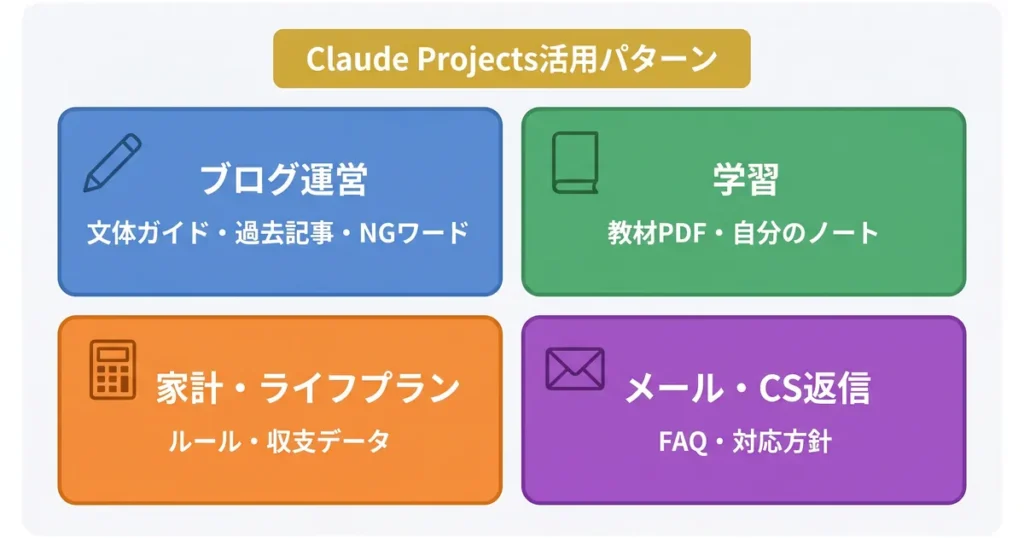
プロジェクトを1個作って満足するのはもったいない話です。目的別に分けると、情報管理が一気に整います。
ブログ運営プロジェクト(文体・過去記事・NGワード)
ブログを書いている人が最初に作るべきプロジェクトです。
- ナレッジ: 文体ガイド、ペルソナ設定、過去記事のテキスト、NGワード集、タイトルのフォーミュラ
- カスタム指示: 文体ルール、段落構造、一人称、禁止表現、ペルソナの優先順位
これだけで、下書き依頼のたびに文体ルールを貼る作業がゼロになります。僕はこのプロジェクトを作った初日、毎回の下書き依頼が8行短くなりました。
学習プロジェクト(教材PDF+自分のノート)
資格試験の勉強、新しい分野のインプットにおすすめです。
- ナレッジ: 教科書のPDF、参考書の抜粋、自分のノート、過去に解いた問題と答え
- カスタム指示: 「中学生でもわかる言葉で説明」「例え話を必ず入れる」「答えだけでなく考え方も示す」
このプロジェクトがあると、Claudeが専属チューターのように振る舞ってくれます。同じ分野の質問を連続してもズレがないので、勉強のリズムが崩れません。
たとえばこう頼めます。
ナレッジの範囲で、今日の復習テーマを3つ選んでください。
各テーマについて、中学生でもわかる例え話と、確認問題を1問ずつ出してください。
教科書と自分のノートを読んだ上で、自分のレベルに合わせた復習メニューが返ってきます。
家計・ライフプランプロジェクト(ルール+収支データ)
お金まわりの相談をClaudeに任せたい人向けです。
- ナレッジ: 家計のルール、収支カテゴリの定義、月次の収支データ、固定費リスト、貯蓄目標
- カスタム指示: 「収支は5カテゴリで分類」「削減提案は優先度順」「投資の推奨はしない」
月次で収支データを更新するだけで、自分の家計を知っているファイナンシャルプランナーに相談している感覚になります。
メール・CS返信プロジェクト(FAQ+対応方針)
仕事でメール対応が多い人や、お客様からの問い合わせに答える人向けです。
- ナレッジ: FAQ、対応方針、過去の返信例、NGフレーズ、商品情報
- カスタム指示: 「丁寧語で」「冒頭は感謝から」「解決策を2つ以上提示」
チームで使えば全員のトーンが揃います。1人で使っても、返信の質が自分のピーク時に固定されるという大きなメリットがあります。
Claude Proに上げるべきか迷ったら
無料プランの5個だけでも、情報管理の景色は変わります。
ただ、本気で情報を一元化したいなら、月額$20のClaude Proを検討する価値があります。
無料のまま使い続けたらどうなるか。プロジェクトが5個の上限に達すると、6個目が作れなくなります。
ナレッジ容量も標準の200Kで止まります。
記事の本数が増えてきた頃、「このプロジェクトに入れたい資料がもう入らない」という壁に当たるはずです。
Claude Proに上げると、プロジェクト数は無制限になり、ナレッジ容量はRAGで最大10倍に拡張されます。
記事100本分のナレッジも余裕で扱えるようになります。
月額$20は、外食1回分の値段です。
Claudeとの会話で節約できる時間が月に1時間を超えるなら、確実に元が取れる投資になります。
無料で触ってみて、「これ手放せない」と思ったときに有料へ上げる順番で十分です。
やりがちな3つの失敗と回避策
プロジェクトは作っただけでは機能しません。
運用でハマる3つのポイントを先に知っておけば、無駄な時間を溶かさずに済みます。
失敗1: 古い情報を更新しない
よくあるのが、プロジェクトを作った直後は完璧だが、半年後に使い物にならなくなるパターンです。
ブログのNGワードを更新していない、家計のルールが古いまま、商品リストが旧モデルのまま。
Claudeはナレッジを忠実に参照するので、古い情報が入ったままだと、古い情報で回答します。
対策はシンプル。月1回の見直し日を作ること、そして価格改定や仕様変更があったその日に差し替えることです。
カレンダーに月末の30分を固定しておくだけで、情報の鮮度は保てます。
失敗2: カスタム指示が1000文字を超える
熱心な人ほどやりがちなのが、カスタム指示にルールを詰め込みすぎる失敗です。
細かいルールを全部書こうとすると、あっという間に1000文字を超えます。そうなると、Claudeの中でルール同士の優先順位が曖昧になり、一部を無視した回答が返ってきます。
解決策は、カスタム指示を「最重要ルール5〜10個」に絞ること。細かい規則は別ファイルとしてナレッジに入れます。
ナレッジはルールブック、カスタム指示は5分で説明できる要約。役割を分けると機能します。
失敗3: ナレッジを整理せず放り込む
最後は、ファイルを無秩序に大量登録してしまう失敗です。
似た内容のファイルが複数あると、Claudeがどれを優先するか迷います。結果として、古いバージョンの情報が採用されたり、矛盾する回答が返ってきたりします。
ここでもClaudeに任せましょう。
「このプロジェクトのナレッジを読んで、重複・矛盾・古い情報を指摘してください」
と頼めば、整理すべき箇所を一覧で出してくれます。
月に1回このプロンプトを打つだけで、ナレッジはクリーンな状態に保てます。
まとめ:今日、1つだけプロジェクトを作ってみる
Claude Projectsは、特別な設定もコードも要らない機能です。
ファイルを登録してカスタム指示を書く、それだけで毎回の説明がゼロになります。
ファイルを登録してカスタム指示を書く、それだけで毎回の説明がゼロになります。
- プロジェクトは「Claudeに事前に教え込む箱」。ナレッジとカスタム指示の2つで構成されます
- 無料プランでも5個まで作れるので、今日すぐ試せます
- 非エンジニアの活用例は、ブログ・学習・家計・メール対応の4パターンが入り口
- 失敗3点は、古い情報の放置、カスタム指示の詰め込み、ナレッジの無秩序。月1回の見直しで防げます
最初の1個は、自分の日常に一番近いテーマで作ってください。ブログを書く人ならブログ用、資格勉強中なら学習用、家計を整えたい人なら家計用です。
完璧に作ろうとすると終わりません。粗いままでいいので、まず1個作ってしまうのが正解です。
ナレッジは後からいくらでも追加できます。
情報を一元化できない人は、毎日少しずつ時間を失い続けます。半年後、また「毎回同じ説明を貼り付けている自分」に気づくか。それとも今日、1個だけでもプロジェクトを作って、未来の自分に仕事を残さないか。
選べるのは今だけです。
無料プランで十分試せます。本気で情報管理を変えたいなら、Proに上げて容量制限から解放されるのも1つの手です。
🎟️お得な招待コード
Windows/Mac対応の超高速・高精度なAI音声入力ツール
Aqua Voice(1か月間無料でProプラン利用招待コード)
指示1つで計画・実行・成果物まで自律的に仕上げるAIエージェント
Manus(500クレジット獲得招待コード)
安定性・高速性・コスパに優れた国内シェアNo.1のレンタルサーバー
X Server(初回利用料金最大20%割引き)