「毎回同じ指示を出すのが面倒」
Claude Codeを使い始めて、最初にぶつかる壁がこれです。
画像を作るときのルール、記事を書くときのフォーマット、ファクトチェックの手順。便利だけど、毎回「1枚ずつ生成して」「日本語プロンプトで」「保存先はこのフォルダで」と細かく指示を出し直している。
「一回教えたら覚えてくれないの?」
覚えてくれます。それがスキルです。
この記事では、Claude Codeのスキル機能を使って、繰り返し作業を「一言で動く」状態にする方法をハンズオンで解説します。プログラミング知識は不要です。日本語で「こういうルールで作業して」と書くだけで、スキルは完成します。
スキルとは?:「Claude Codeに仕事のやり方を覚えさせる」仕組み
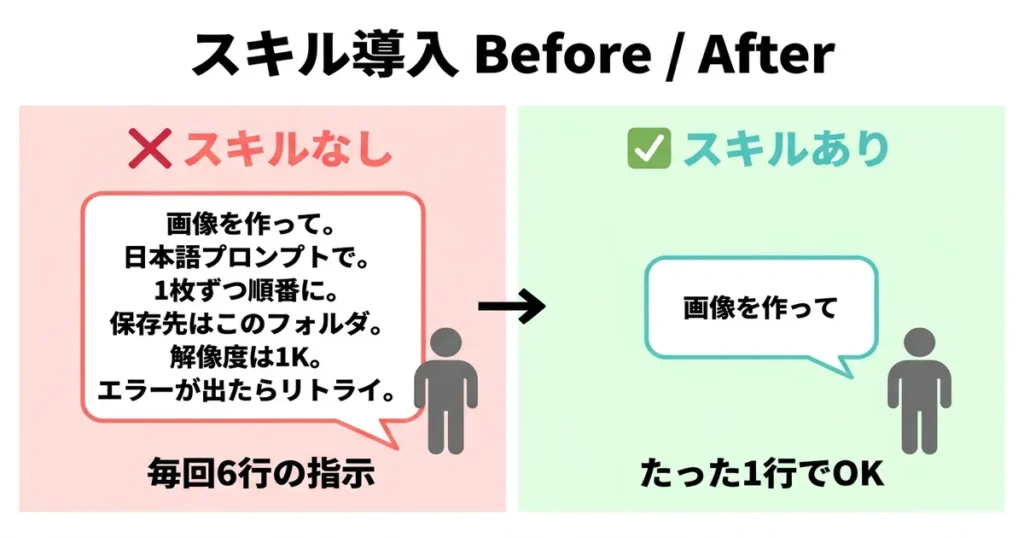
スキルをひとことで言うと、Claude Codeに対する作業マニュアルです。
たとえば、あなたが新しいアルバイトを雇ったとします。最初の数日は「お客さんが来たらまず挨拶して」「注文はこのメモ帳に書いて」「レジの打ち方はこうで」と、毎回口頭で教えますよね。
でも、マニュアルを1冊作っておけば、「これ読んでおいて」の一言で済みます。
Claude Codeのスキルはまさにこれです。作業手順をファイルに書いておけば、次からは「画像を作って」の一言で、マニュアル通りに動いてくれます。
スキルがない場合
あなた:「画像を作って。日本語プロンプトで。1枚ずつ順番に。
         保存先はこのフォルダ。解像度は1K。アスペクト比は16:9。
         エラーが出たらリトライして。」
スキルがある場合
あなた:「画像を作って」指示が1行で済むだけでなく、品質も安定します。毎回同じルールで作業してくれるので、「あれ、今回は英語プロンプトで生成しちゃった」「保存先が違うフォルダになってる」といったミスがなくなります。
スキルの正体は「ただのMarkdownファイル」
ここが一番大事なポイントです。
スキルはプログラムではありません。日本語で書いたMarkdownファイルです。
置き場所は .claude/skills/スキル名/SKILL.md。この場所にファイルを置くだけで、Claude Codeが自動的にスキルとして認識してくれます。
実際のファイル構造はこうなっています。
プロジェクトフォルダ/
└── .claude/
    └── skills/
        ├── generate-images/
        │   └── SKILL.md     ← 画像生成スキル
        ├── catchcopy/
        │   └── SKILL.md     ← キャッチコピー生成スキル
        └── format-proofread/
            └── SKILL.md     ← 校正・整形スキル
SKILL.mdの中身は、こんな感じです。
---
name: my-first-skill
description: 最初に作るスキルの説明文。「○○して」で発動する。
---

# スキル名

## ルール
- ルール1
- ルール2

## 手順
1. まずこれをやる
2. 次にこれをやる
3. 最後にこれをやる
先頭の --- で囲まれた部分(フロントマター)にスキルの名前と説明を書き、その下に日本語でルールと手順を書く。これだけです。
ハンズオン:スキルを1つ作ってみよう
実際に手を動かして、スキルを1つ作ってみましょう。
題材:「ブログ記事の校正スキル」
記事を書いた後に毎回チェックする項目があるとします。
- 一人称は「僕」になっているか
- ダッシュ記号「──」が使われていないか
- 1段落が6行以内に収まっているか
- 結論が先に来ているか
これを毎回手動で確認するのは面倒です。スキルにしましょう。
ステップ1:Claude Codeに「スキルを作って」と頼む
Claude Codeを開いて、こう伝えます。
記事の校正スキルを作ってください。以下のルールでチェックしてほしいです。
- 一人称は「僕」を使う(「私」は「僕」に置換)
- ダッシュ記号「──」「——」は使わない(自然な表現に置換)
- 1段落は最大6行まで(超えたら分割)
- 結論を先に書く(回りくどい文は修正提案)
トリガーは「校正して」でお願いします。
Claude Codeがスキルファイル(SKILL.md)を自動で作成してくれます。
ステップ2:中身を確認する
作成されたファイルを見てみましょう。Claude Codeが生成したスキルは、だいたいこんな構造になります。
---
name: blog-proofread
description: ブログ記事を校正する。「校正して」で発動。
---

# ブログ記事校正スキル

## トリガー
- 「校正して」
- 「チェックして」
- 「文体を直して」

## チェックルール

### 1. 一人称チェック
- 「私」→「僕」に置換する
- 「自分」はそのまま残す

### 2. ダッシュ記号チェック
- 「──」「——」を検出したら削除
- 見出し内:「:」「?」等の自然な区切りに置換
- 本文内:「、」や文の組み替えで修正

### 3. 段落長チェック
- 1段落が6行を超えたら分割を提案
- 転換点(「でも、」「しかし、」)で区切る

### 4. 結論先行チェック
- 結論が文末に来ている段落を検出
- 結論→理由→補足の順に並べ替えを提案

## 出力
- 修正箇所をリスト表示し、ユーザーに確認後に適用する
ステップ3:使ってみる
記事を書いた後、Claude Codeに「校正して」と伝えるだけ。スキルが自動で発動して、4つのルールに沿ったチェックを実行してくれます。
たったこれだけです。スキルの作成にかかった時間は、ルールを考える時間を含めても5分程度。一度作れば、何度でも同じ品質でチェックしてくれます。
スキル作りのコツ:3つのポイント
コツ1:最初は「自分がClaude Codeに毎回言っていること」をメモする
スキルの種は、あなたが繰り返している指示の中にあります。
「毎回こう言ってるな」と気づいたら、それがスキルの候補です。
画像生成のルール、記事のフォーマット、リサーチの手順。日常的にClaude Codeに出している指示を1週間メモしてみてください。
コツ2:ルールは「やること」と「やらないこと」の両方を書く
「日本語プロンプトを使う」だけでなく、「英語プロンプトは使わない」も書く。
Claude Codeは「やっていいこと」と「やってはいけないこと」の両方が明記されている方が、意図通りに動きます。
たとえば、僕の画像生成スキルにはこう書いてあります。
- Nano Banana 2では日本語プロンプトを使用する(英語プロンプトは使わない)
- 1回に1枚のみ生成する。並列処理は行わない
- エラーが発生してもgenerate_imageに無断で切り替えない。必ずユーザーに報告する「やらないこと」を書いておくことで、Claude Codeが勝手に判断して意図しない動きをするのを防げます。
コツ3:スキル作成もClaude Codeに任せる
スキルファイルを手動で書く必要はありません。
「こういうルールでこういう作業をするスキルを作って」とClaude Codeに伝えれば、SKILL.mdを自動で作成してくれます。作られたファイルを確認して、必要に応じて修正する。このフローが最も効率的です。
非エンジニアにとって、YAML形式のフロントマターやMarkdownの記法を完璧に覚える必要はありません。Claude Codeが正しい形式で書いてくれます。
実用例:僕が実際に使っているスキル3つ
1. 画像生成スキル(generate-images)
前回の記事「Claude Codeで画像生成を自動化する方法」で紹介したMCP設定の後、画像生成をさらに便利にするスキルです。
主なルール:
- 生成前にプロンプト内容をユーザーに確認する
- Nano Banana 2では日本語プロンプトのみ使用
- 1枚ずつ順番に生成(並列処理禁止)
- 上下左右5㎜の余白を入れる
- 保存先フォルダを自動作成
- エラー時は自動リトライ(最大2回)
「画像を作って」の一言で、確認→生成→保存→完了報告まで自動で進みます。
2. キャッチコピー生成スキル
心理学に基づく15パターンでキャッチコピーを生成するスキルです。
使い方の例:
- 「キャッチコピーを作って」→ テーマに合う3パターンを自動選択して案を生成
- 「パターン3で作って」→ 指定した問いかけ型で生成
- 「禁止命令で作って」→ カリギュラ効果を使ったコピーを生成
ブログのタイトル案を出すときや、SNSの投稿文を考えるときに重宝しています。
3. 記事整形スキル
記事をWordPressのSWELLテーマに最適化するスキルです。
主なルール:
- 一人称「僕」、ダッシュ「──」禁止
- 段落は最大5〜6行
- 転換点(「でも、」「しかし、」)で段落を区切る
- スマホで読みやすいレイアウトに調整
記事を書き終わったら「整形して」の一言で、SWELL最適化が完了します。
スキルを育てる:使いながら改善する
スキルは一度作ったら終わりではありません。使っていくうちに「このルールも追加した方がいいな」「この手順は不要だったな」と気づくことがあります。
そのとき、Claude Codeに「このスキルに○○のルールを追加して」と伝えれば、SKILL.mdを更新してくれます。
僕の画像生成スキルも、最初はシンプルな3行のルールだけでした。使っていくうちに「参照画像対応」「エラー時のリトライ」「プロンプト言語の自動判定」が追加されて、今の形になっています。
スキルは「一度に完璧を目指す」のではなく、「使いながら育てる」ものです。まずは3行のルールから始めて、必要に応じて追加していく。この進め方が、挫折せずに続けるコツです。
まとめ:スキルは「非エンジニアこそ作るべき」
スキルの正体は、日本語で書いた作業マニュアルです。
プログラミング知識は必要ありません。Claude Codeに「こういうスキルを作って」と伝えるだけで、ファイルの作成まで自動でやってくれます。
スキルを1つ作ると、繰り返し作業の時間が劇的に減ります。画像生成、校正、タイトル案の作成。毎回同じ指示を出していた作業が、「一言」で動くようになります。
始め方は簡単です。
- 普段Claude Codeに出している指示をメモする
- 「この指示をスキルにして」とClaude Codeに頼む
- 作成されたスキルを使ってみる
- 必要に応じてルールを追加する
まずは1つ、自分だけのスキルを作ってみてください。
「毎回同じことを言う面倒さ」から解放される快適さを、一度体験したら戻れなくなります。
Claude Codeの画像生成MCPの導入がまだの方は、「Claude Codeで画像生成を自動化する方法」を先に読んでみてください。MCPで外部ツールをつなげた上でスキルを作ると、活用の幅がさらに広がります。
🎟️お得な招待コード
Windows/Mac対応の超高速・高精度なAI音声入力ツール
Aqua Voice(1か月間無料でProプラン利用招待コード)
指示1つで計画・実行・成果物まで自律的に仕上げるAIエージェント
Manus(500クレジット獲得招待コード)
安定性・高速性・コスパに優れた国内シェアNo.1のレンタルサーバー
X Server(初回利用料金最大20%割引き)